春節家電市場喜迎“開門紅”,品質消費引領行業復蘇
隨著農歷新年的喜慶氛圍逐漸彌漫,中國消費市場也迎來了一年一度的“春節檔”熱潮。其中,家用電器銷售表現尤為搶眼,線上線下渠道同步發力,呈現出一派購銷兩旺的繁榮景象。種種跡象表明,家電市場正率先吹響消費復蘇的沖鋒號,為全年經濟注入了一股強勁的暖流。
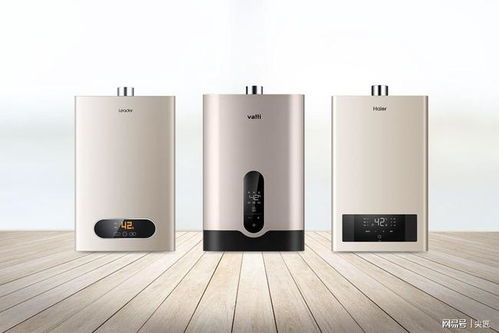
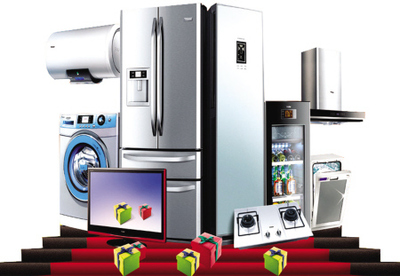
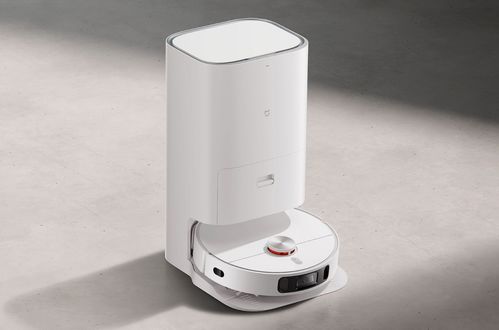
春節作為中國人最重視的傳統節日,不僅是家庭團聚的時刻,也是家電產品更新換代、購置新品的集中期。今年春節,家電市場的回暖態勢顯著。各大賣場和電商平臺數據顯示,智能電視、大容量冰箱、洗烘一體機、空氣炸鍋、掃地機器人等產品成為銷售主力。這背后,折射出消費者對提升生活品質的持續追求。人們不再僅僅滿足于產品的實用功能,更青睞于那些能夠帶來健康、便捷、舒適體驗的智能化、高端化家電。
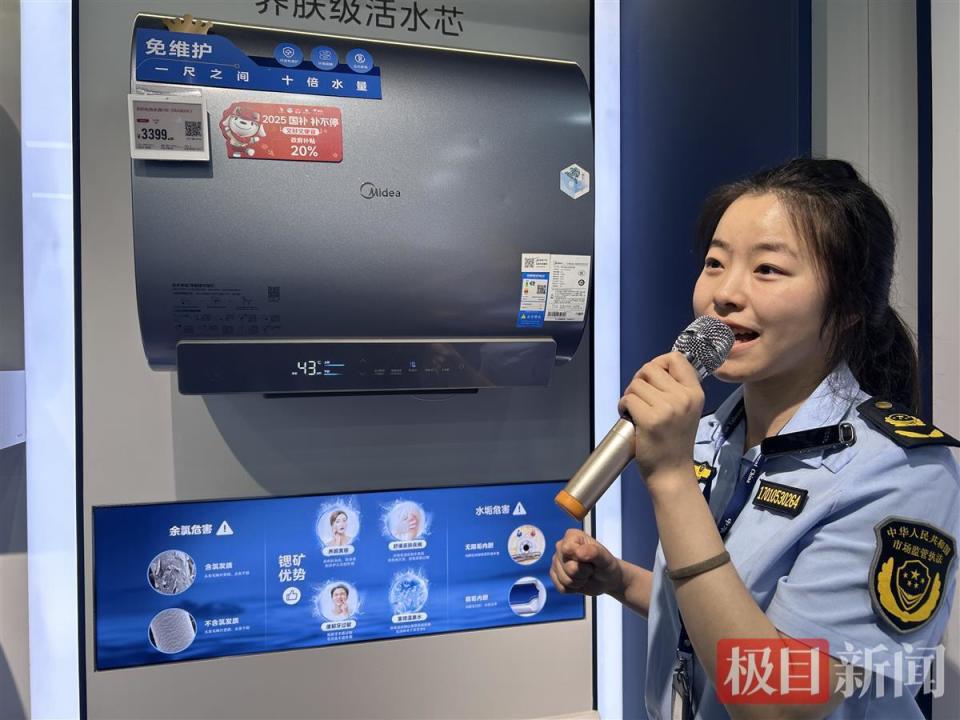
推動此輪銷售熱潮的因素是多方面的。政策層面持續發力,多地推出的消費券和以舊換新補貼政策,有效降低了消費者的購買成本,激發了換新需求。經過多年的市場培育,消費者對智能家居的接受度大大提高,家電與物聯網、人工智能技術的深度融合,創造了全新的應用場景和消費吸引力。春節前的家裝旺季和“新年換新顏”的傳統習俗,直接帶動了大家電的銷售。直播電商、社群營銷等新型渠道的蓬勃發展,使得產品信息觸達更精準,購物體驗更便捷,進一步釋放了消費潛力。
值得注意的是,此次回暖并非簡單的銷量反彈,更是一次深刻的消費結構升級。國產品牌表現亮眼,在高端市場與國際品牌的競爭中毫不遜色,憑借出色的產品力、創新的科技應用和貼心的本土化服務,贏得了越來越多消費者的信賴。綠色、節能、健康已成為家電產品的核心賣點,反映了消費者日益增強的環保意識和健康觀念。
春節家電市場的“開門紅”為全年行業的發展奠定了良好基調。市場也面臨著原材料價格波動、國際競爭加劇等挑戰。家電企業需把握消費升級趨勢,持續加大研發投入,在核心技術上尋求突破,推出更多契合用戶個性化、場景化需求的產品。完善售后服務體系和全生命周期管理,提升品牌忠誠度,方能在復蘇的浪潮中行穩致遠,真正實現從“量”的增長到“質”的飛躍。春節家電市場的這股暖風,不僅吹響了行業沖鋒的號角,更預示著中國消費市場強勁的內生動力和廣闊的發展前景。
如若轉載,請注明出處:http://www.cfc1984.net.cn/product/71.html
更新時間:2026-09-15 18:41:21